


5. Krajowy System e-Faktur (KSeF) – dodawanie kodów QR pod KSeF na własnych formatkach dokumentów księgowych
Ostatnia aktualizacja: 13.01.2026 12:54
Dotyczy rozwiązania: Integracja z księgowością
Kliknij tutaj, aby zgłosić sugestie lub uwagi do tego artykułu
Instrukcja video: BRAK

📌 Połączenie KWHotel z KSeF wymaga dostępu do modułu “Integracja z księgowością”. Jeżeli go nie posiadasz, skontaktuj się z naszym działem handlowym.
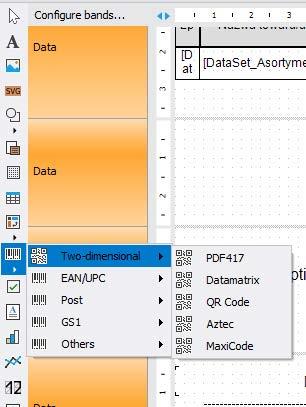
Aby dodać pole z kodem QR, przejdź do panelu po lewej stronie i wybierz kolejno: Barcode > Two-dimensional > QR Code.

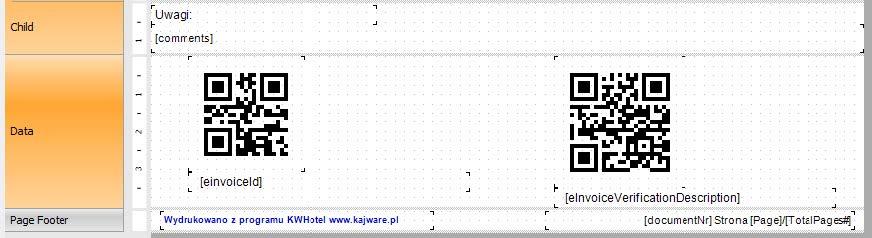
Po dodaniu kodu QR przejdź do jego Properties i ustaw parametr AutoSize na true. Dzięki temu rozmiar kodu będzie automatycznie dopasowywany do długości adresu URL. Zbyt mały, ustawiony ręcznie kod może być trudny lub niemożliwy do odczytania.
Dostępne parametry, które możesz wykorzystać w kodzie QR lub jako tekst:
eInvoiceUrl – adres URL do e-faktury
einvoiceId – numer KSeF wysłanej e-faktury; w przypadku faktury offline wyświetlany jest tekst Offline
eInvoiceVerificationUrl – adres URL do weryfikacji e-faktury (dla faktur offline)
eInvoiceVerificationDescription – tekst „Certyfikat”
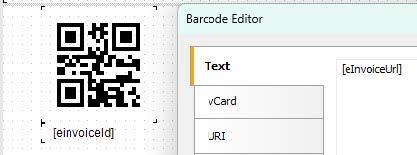
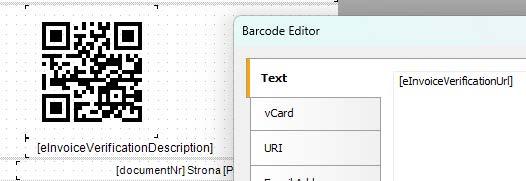
Aby ustawić adres URL dla kodu QR, kliknij go dwukrotnie i w polu Text wklej odpowiedni parametr, np. [eInvoiceUrl] lub [eInvoiceVerificationUrl].
Jeżeli dany parametr URL w konkretnej fakturze będzie pusty, kod QR nie zostanie wyświetlony.
Parametry [einvoiceId] oraz [eInvoiceVerificationDescription] możesz umieścić pod odpowiednim kodem QR jako zwykłe pole tekstowe. Jeśli nie są one widoczne na liście dostępnych parametrów, możesz wpisać je ręcznie w miejscu, w którym mają się pojawić.