


2. Krajowy System e-Faktur (KSeF) – konfiguracja połączenia z KWHotel
Ostatnia aktualizacja: 12.01.2026 14:56
Dotyczy rozwiązania: Integracja z księgowością
Kliknij tutaj, aby zgłosić sugestie lub uwagi do tego artykułu
Instrukcja video: BRAK

📌 Połączenie KWHotel z KSeF wymaga dostępu do modułu “Integracja z księgowością”. Jeżeli go nie posiadasz, skontaktuj się z naszym działem handlowym.
SPIS TREŚCI (kliknij na nazwie, aby szybko przejść do tego fragmentu artykułu)
– Numeracja faktur przy wielu obiektach w ramach jednej firmy (jedno konto KSeF)
– Rozpoczęcie konfiguracji
– Mapowanie typów płatności
– Mapowanie stawek VAT
– Mapowanie pól własnych
1. Numeracja faktur przy wielu obiektach w ramach jednej firmy (jedno konto KSeF)
Jeżeli jedna firma zarządza kilkoma hotelami i wszystkie korzystają z jednego konta KSeF (tj. jednego NIP-u), należy zwrócić szczególną uwagę na unikalność numerów faktur w skali całej firmy, a nie pojedynczego obiektu.
W praktyce oznacza to, że:
- wszystkie faktury wysyłane do KSeF w ramach jednego NIP-u muszą mieć unikalną numerację,
- nie może wystąpić sytuacja, w której dwa różne hotele wystawią fakturę o identycznym numerze (np. FS 2/1/2026).
Jeżeli do KSeF zostanie wysłana faktura o numerze, który już wcześniej został użyty dla tego samego NIP-u, system KSeF odrzuci dokument, zwracając błąd informujący, że faktura o takim numerze już istnieje.
Nasza rekomendacja:
W przypadku pracy na wielu hotelach w ramach jednej firmy zalecamy stosowanie wspólnej, centralnej numeracji faktur dla wszystkich obiektów lub wprowadzenie rozróżnienia numerów faktur, np. poprzez:
- prefiks identyfikujący obiekt (np. KR-FS-…, WAW-FS-…),
- osobne serie numeracyjne przypisane do poszczególnych hoteli.
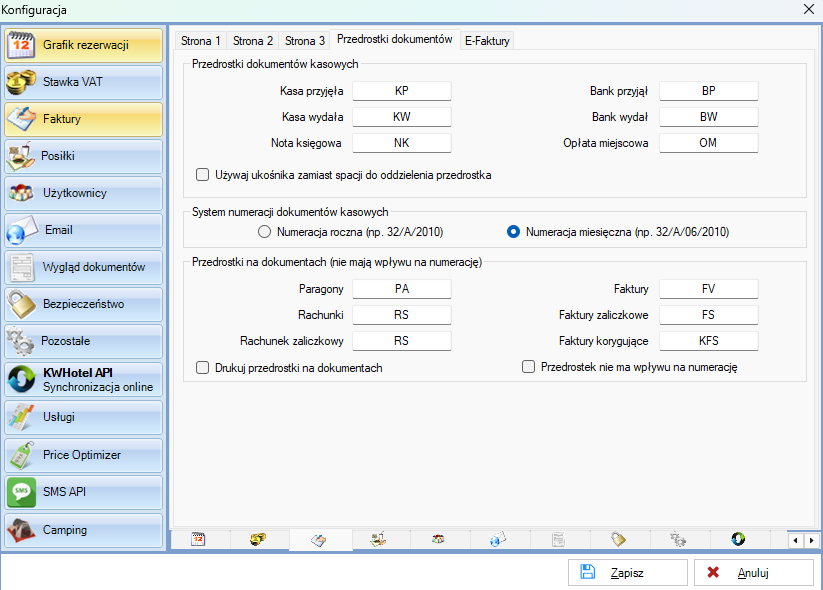
Konfigurację przedrostków dokumentów w danym hotelu znajdziesz w górnym menu Narzędzia > Konfiguracja > Faktury > Przedrostki dokumentów.
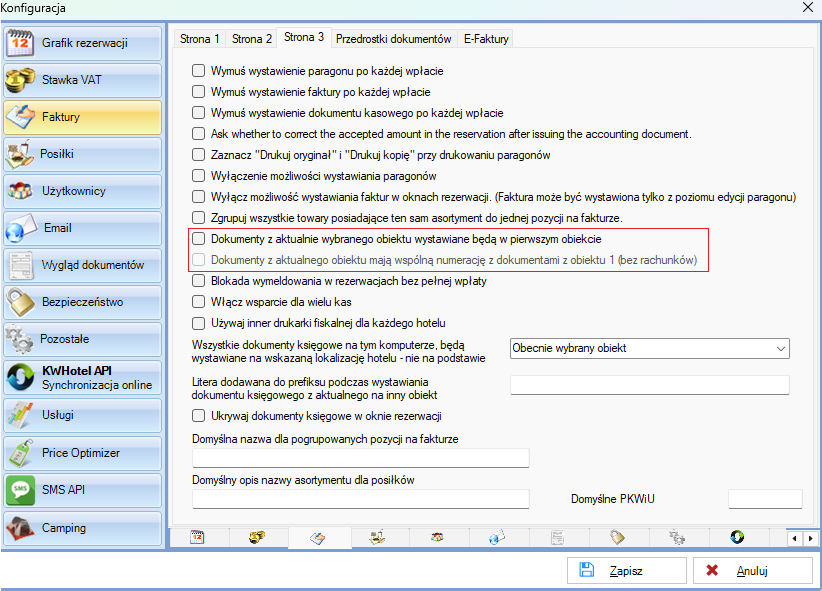
Wspólną numerację dla wszystkich obiektów możesz za to ustawić w menu Narzędzia > Konfiguracja > Pozostałe > Strona 3 > opcje “Dokumenty z aktualnie wybranego obiektu wystawiane będą w pierwszym obiekcie” oraz “Dokumenty z aktualnego obiektu mają wspólną numerację z dokumentami z obiektu 1 (bez rachunków).
🔵 Oczywiście w obu przypadkach rekomendujemy uprzednią konsultację z Twoim działem księgowym. W razie dodatkowych pytań lub wątpliwości, prosimy o wiadomość email na adres bok@kwhotel.pl.
2. Rozpoczęcie konfiguracji
Aby skonfigurować połączenie z KSeF, przejdź do Narzędzia > Faktury > E-Faktury.
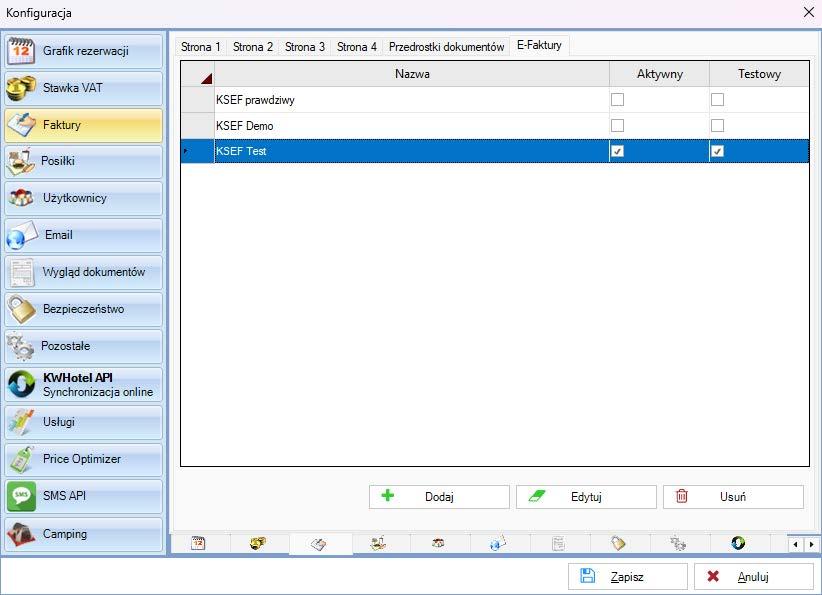
W KWHotel możesz utworzyć kilka niezależnych konfiguracji, np.:
- konfigurację testową,
- konfigurację demo,
- konfigurację powiązaną z produkcyjnym kontem KSeF.
Rozdzielenie konfiguracji pozwala uniknąć mieszania logów oraz statusów wysyłki; logi są zawsze przypisywane do konkretnej konfiguracji.
Jeżeli w danym momencie masz aktywną więcej niż jedną konfigurację, przy otwieraniu okna wysyłki e-faktury system wyświetli okno wyboru konfiguracji.
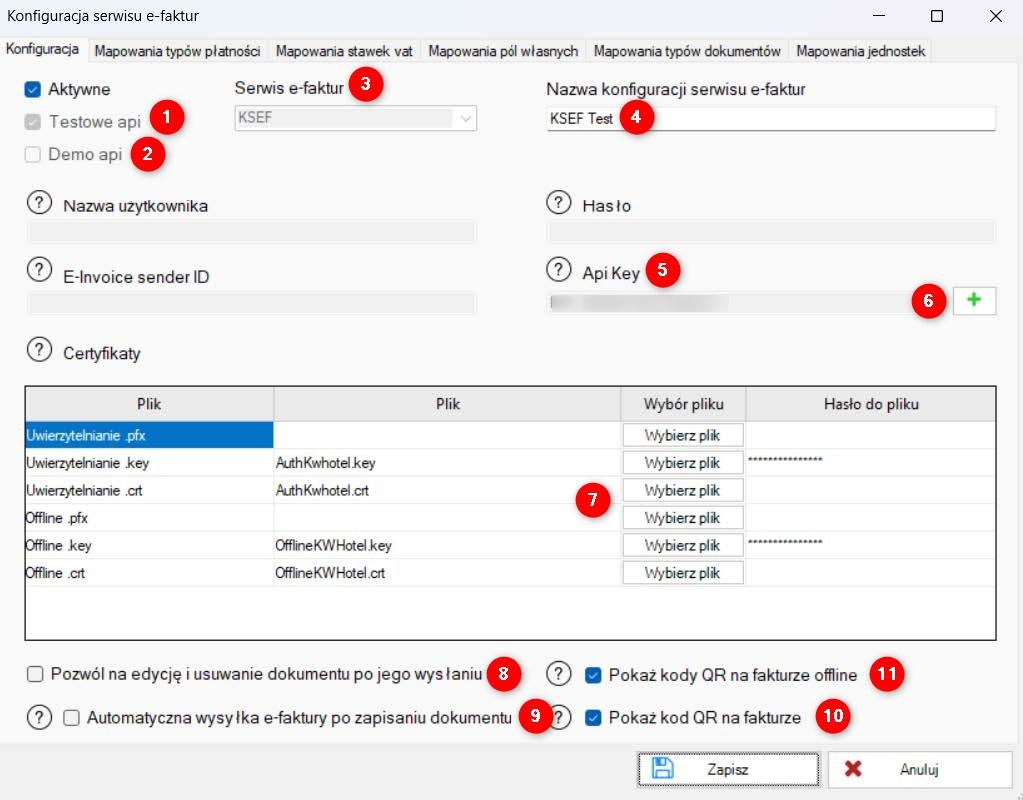
Testowe API (1)
Zaznaczenie tej opcji oznacza, że konfiguracja zostanie połączona ze środowiskiem testowym KSeF.
Opcję tę możesz ustawić wyłącznie podczas dodawania nowej konfiguracji, aby zachować spójność logów. W środowisku testowym należy używać testowych danych autoryzacyjnych oraz wysyłać fikcyjne faktury z fikcyjnymi danymi.
Demo API (2)
Opcja działa analogicznie jak testowe API, lecz dotyczy środowiska demo KSeF.
Również w tym przypadku checkbox jest dostępny tylko na etapie tworzenia konfiguracji.
W środowisku demo należy używać prawdziwych danych autoryzacyjnych, jednak wysyłać wyłącznie fikcyjne faktury, ponieważ dokumenty te są później usuwane przez KSeF.
Środowisko produkcyjne
Jeżeli nie zaznaczysz ani opcji Testowe API, ani Demo API, konfiguracja zostanie połączona z produkcyjnym środowiskiem KSeF (dostępnym od 01.02.2026).
Serwis e-faktur (3)
To okno konfiguracyjne służy również do obsługi e-faktur w innych krajach (obecnie m.in. w Niemczech). W tym miejscu wybierz KSeF.
Uwaga: wybór serwisu jest możliwy wyłącznie podczas dodawania nowej konfiguracji. Ograniczenie to zapobiega mieszaniu logów i statusów wysyłki między różnymi serwisami.
Nazwa konfiguracji (4)
Wprowadź dowolną, opisową nazwę konfiguracji, która ułatwi jej późniejszą identyfikację.
Poniższe pola oraz zakładki wymienione powyżej NIE SĄ wykorzystywane w integracji z KSeF. Zostały one przygotowane na potrzeby obsługi niemieckich e-faktur i w przypadku KSeF możesz je pominąć.
- Nazwa użytkownika
- Hasło,
- E-Invoice Sender ID,
- Mapowania typów dokumentów,
- Mapowania jednostek.
API Key (5)
Pole API Key służy do powiązania Twojego hotelu z naszym serwisem API (tzw. “e-invoices”) łączącym się z KSeF. Jest to wymagane, ponieważ w bazie e-invoices zapisywane są dane, które muszą być jednoznacznie przypisane do klienta.
Aby wygenerować klucz, kliknij zielony przycisk „+” (6). API Key zostanie wygenerowany automatycznie.
Pojawi się komunikat, a w polu zobaczysz NIP oraz ID hotelu, z którymi powiązany jest wygenerowany klucz Jeśli konto dla danego NIP-u i ID hotelu już istnieje, nowy klucz nie zostanie utworzony; system przypisze istniejące konto.
Certyfikaty
W KSeF występują dwa rodzaje certyfikatów:
- certyfikaty do uwierzytelniania,
- certyfikaty do weryfikacji wystawcy faktury (tryb offline, wymagany do wystawiania faktur offline).
Dla każdego rodzaju certyfikatu masz do wyboru dwie opcje konfiguracji:
Opcja 1: pliki .key i .crt
Podajesz dwa pliki:
.key – zawiera klucz prywatny,
.crt – zawiera klucz publiczny.
Ten zestaw plików jest standardowo wykorzystywany w certyfikatach KSeF.
Instrukcję generowania tych plików w KSeF opisaliśmy w poprzedniej lekcji.
Opcja 2: plik .pfx
Podajesz jeden plik w formacie .pfx, który:
- zawiera certyfikat oraz klucz prywatny,
- może zostać wygenerowany na podstawie plików .key i .crt,
Plik .pfx bywa stosowany m.in. w przypadku podpisu lub pieczęci kwalifikowanej. W praktyce wystarczająca jest opcja 1, która jest prostsza i łatwiejsza w konfiguracji.
Aby dodać certyfikat, kliknij przycisk „Wybierz plik” (7) i wskaż odpowiedni plik. Jeśli plik jest zabezpieczony hasłem, wprowadź hasło. Aby usunąć certyfikat, ręcznie usuń nazwę pliku w kolumnie „Plik”.
Pozwól na edycję i usuwanie dokumentu po jego wysłaniu (8)
Określa, czy możliwe będzie usunięcie faktury po jej poprawnym wysłaniu do KSeF.
Opcję tę można włączyć wyłącznie w trybie testowym i demo, na przykład w celu usunięcia faktur testowych.
W środowisku produkcyjnym opcja ta jest niedostępna, ponieważ wysłana faktura nie powinna być edytowana ani usuwana, aby zachować spójność danych i zgodność z przepisami.
Automatyczna wysyłka e-faktury po zapisaniu dokumentu (9)
W oknie dokumentu znajduje się checkbox „Wyślij e-fakturę po zapisaniu”.
Jeżeli zaznaczysz tę opcję w konfiguracji, checkbox będzie domyślnie zawsze aktywny.
Po zapisaniu faktury, e-faktura zostanie automatycznie wysłana w tle, bez konieczności wykonywania dodatkowych czynności. Wyjątkiem jest sytuacja, w której użytkownik nie posiada uprawnień do wysyłki e-faktur. W takim przypadku automatyczna wysyłka nie będzie możliwa.
Pokaż kod QR na fakturze (10)
Opcja dotyczy kodu QR zawierającego link do e-faktury. Kod QR został dodany do domyślnych formatek dokumentów w KWHotel i zostanie wyświetlony na fakturze, jeżeli:
- opcja jest zaznaczona,
- udało się poprawnie wygenerować adres URL do e-faktury.
Pokaż kody QR na fakturze offline (11)
W przypadku e-faktur wystawionych w trybie offline (czyli zapisanych lokalnie, ale niewysłanych do KSeF, na przykład. z powodu przerwy technicznej po stronie KSeF), na fakturze powinny znaleźć się dwa kody QR:
Kod QR z linkiem do e-faktury
Jest to ten sam kod, o którym mowa powyżej. Link do e-faktury generowany jest m.in. na podstawie pliku XML, dlatego – o ile dane faktury nie ulegną zmianie – powinien działać poprawnie po wysłaniu dokumentu do KSeF.
Kod QR z linkiem do weryfikacji wystawcy e-faktury
Aby kod ten mógł zostać poprawnie wygenerowany, należy wskazać certyfikat offline. Kod ten również został dodany do domyślnych formatek.
Instrukcję dodawania kodów QR do formatki .frx znajdziesz w późniejszej lekcji.
3. Mapowanie typów płatności
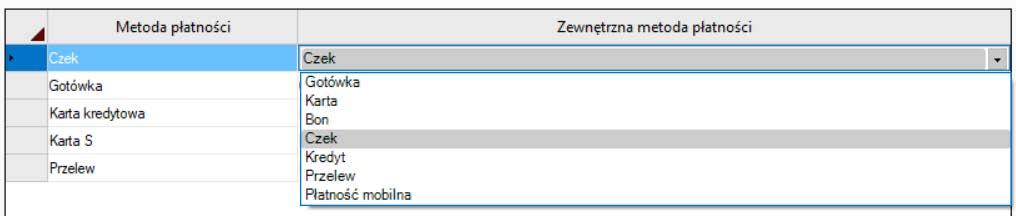
W tym obszarze skonfigurujesz powiązania metod płatności.
Po lewej stronie wyświetlane są metody płatności dostępne w systemie KWHotel, natomiast po prawej stronie możesz wybrać z listy odpowiadającą im metodę płatności z KSeF.
Przejdź do właściwej pozycji i przypisz odpowiednią metodę, aby zapewnić poprawne przekazywanie danych do systemu e-faktur.
4. Mapowania stawek VAT
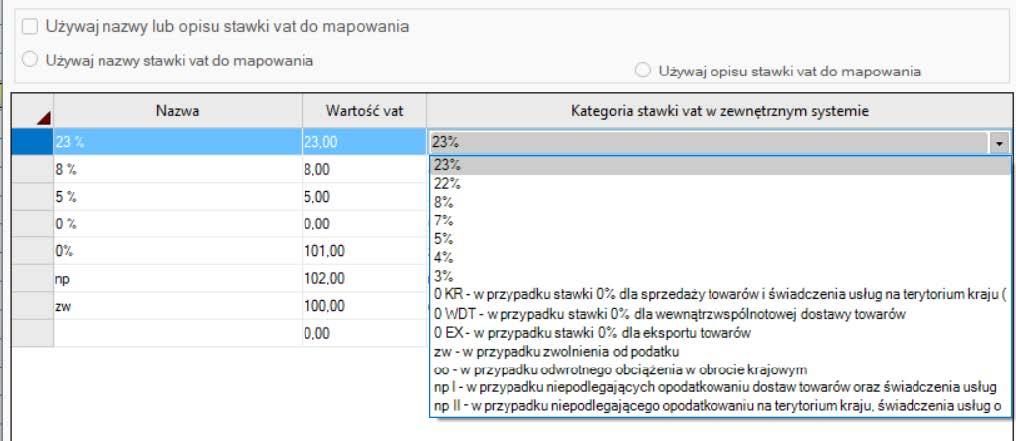
Przejdź do sekcji Mapowania stawek VAT. Wyszarzone pola nie są wykorzystywane w KSeF i nie wymagają konfiguracji. W tabeli po lewej stronie wyświetlane są stawki VAT zdefiniowane w KWHotel, natomiast po prawej możesz z listy wybrać odpowiadającą im stawkę VAT w KSeF.
Jeśli zachodzi taka potrzeba, możesz również dodać stawki VAT, które nie są zdefiniowane w KWHotel. Aby to zrobić, skorzystaj z ostatniego pustego wiersza w tabeli i wpisz ręcznie nazwę oraz wartość stawki VAT.
5. Mapowanie pól własnych
W kolumnie „Pola w e-fakturze” znajdują się pola ze schematu e-faktury (FA 3), których nie można automatycznie uzupełnić na podstawie danych z faktury. Do ich wypełnienia możesz wykorzystać pola własne dostępne w dokumentach.
Po najechaniu kursorem na ikonę znaku zapytania w prawym górnym rogu wyświetli się opis poszczególnych pól. Kolumna „Typ danych” informuje, jaki format danych jest wymagany dla danego pola. W kolumnie „Pole własne” ręcznie wpisz nazwę pola własnego, z którego ma zostać pobrana wartość do e-faktury.
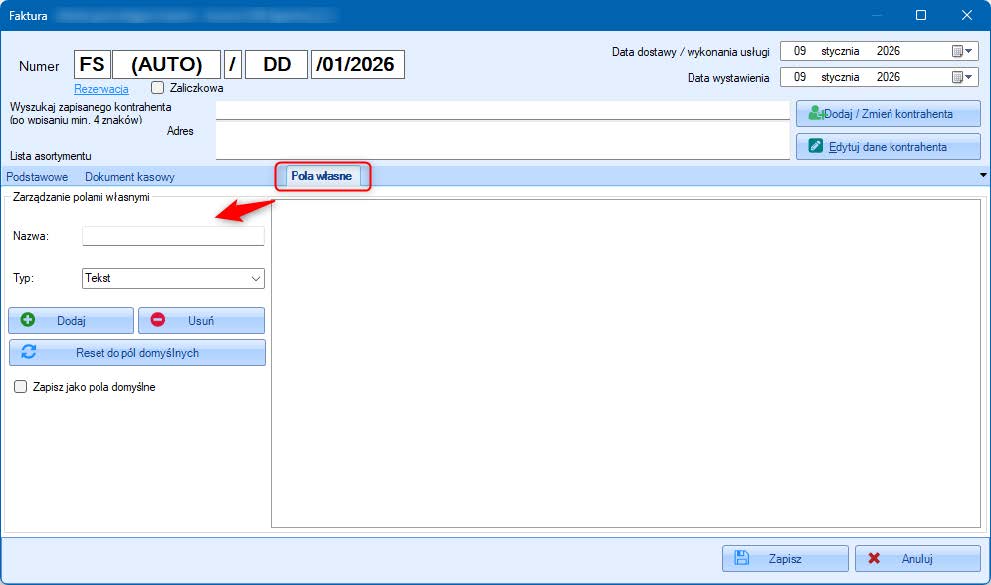
W dokumentach możesz zapisać utworzone pola własne, zaznaczając checkbox „Zapisz jako pola domyślne”. Nie ma jednak możliwości zapisania domyślnych wartości dla tych pól. W praktyce nie powinno to stanowić problemu, ponieważ pola te są wykorzystywane stosunkowo rzadko.
Jeśli nie przypiszesz pola własnego, system automatycznie zastosuje wartości domyślne (np. false lub puste pole). W kolejnym etapie planowane jest dodanie dodatkowej kolumny, która umożliwi wprowadzenie własnej wartości domyślnej.

W następnej lekcji zajmiemy się wysyłką faktury do KSeF.