


1. Krajowy System e-Faktur (KSeF) – uruchomienie środowiska testowego i podstawowe informacje
Ostatnia aktualizacja: 3.02.2026 6:41
Dotyczy rozwiązania: Integracja z księgowością
Kliknij tutaj, aby zgłosić sugestie lub uwagi do tego artykułu
Instrukcja video: BRAK

🔵 Ważne źródła informacji
Informacje rządowe nt. KSeF: TUTAJ
Środowisko testowe: TUTAJ (wyjaśnienia) i TUTAJ (środowisko testowe)
Środowisko demonstracyjne: TUTAJ (wyjaśnienia) i TUTAJ (portal demo)
Prawdziwy portal KSeF (produkcja): TUTAJ
📌 Połączenie KWHotel z KSeF wymaga dostępu do modułu “Integracja z księgowością”. Jeżeli go nie posiadasz, skontaktuj się z naszym działem handlowym.
SPIS TREŚCI (kliknij na nazwie, aby szybko przejść do tego fragmentu artykułu)
– Testowy portal KSeF
– Generowanie testowych certyfikatów KSeF
– Metody autoryzacji w KSeF
1. Testowy portal KSeF
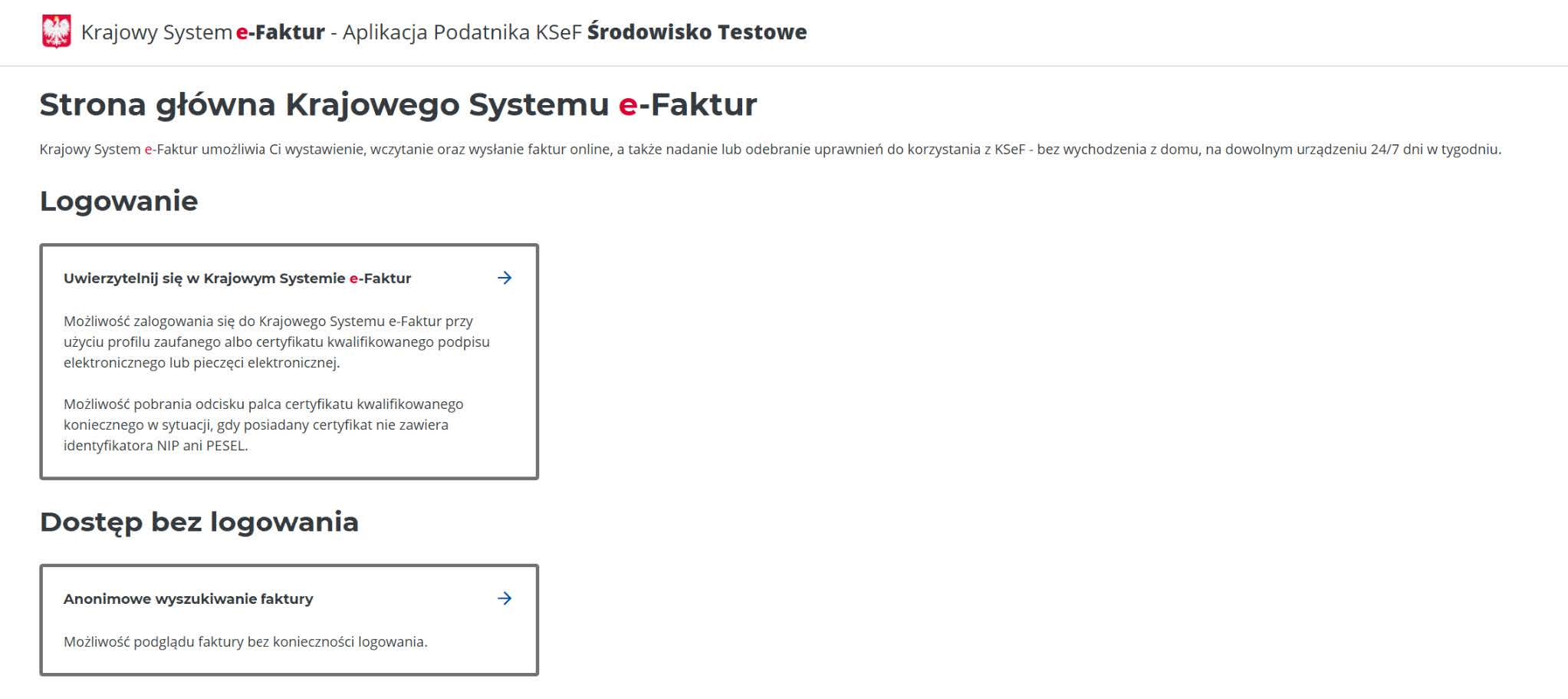
Aby zalogować się do testowego portalu KSeF, należy wybrać opcję „Uwierzytelnij się w Krajowym Systemie e-Faktur”.
Następnie zaakceptuj zgodę i wybierz opcję „Zaloguj się uwierzytelnianiem testowym”.
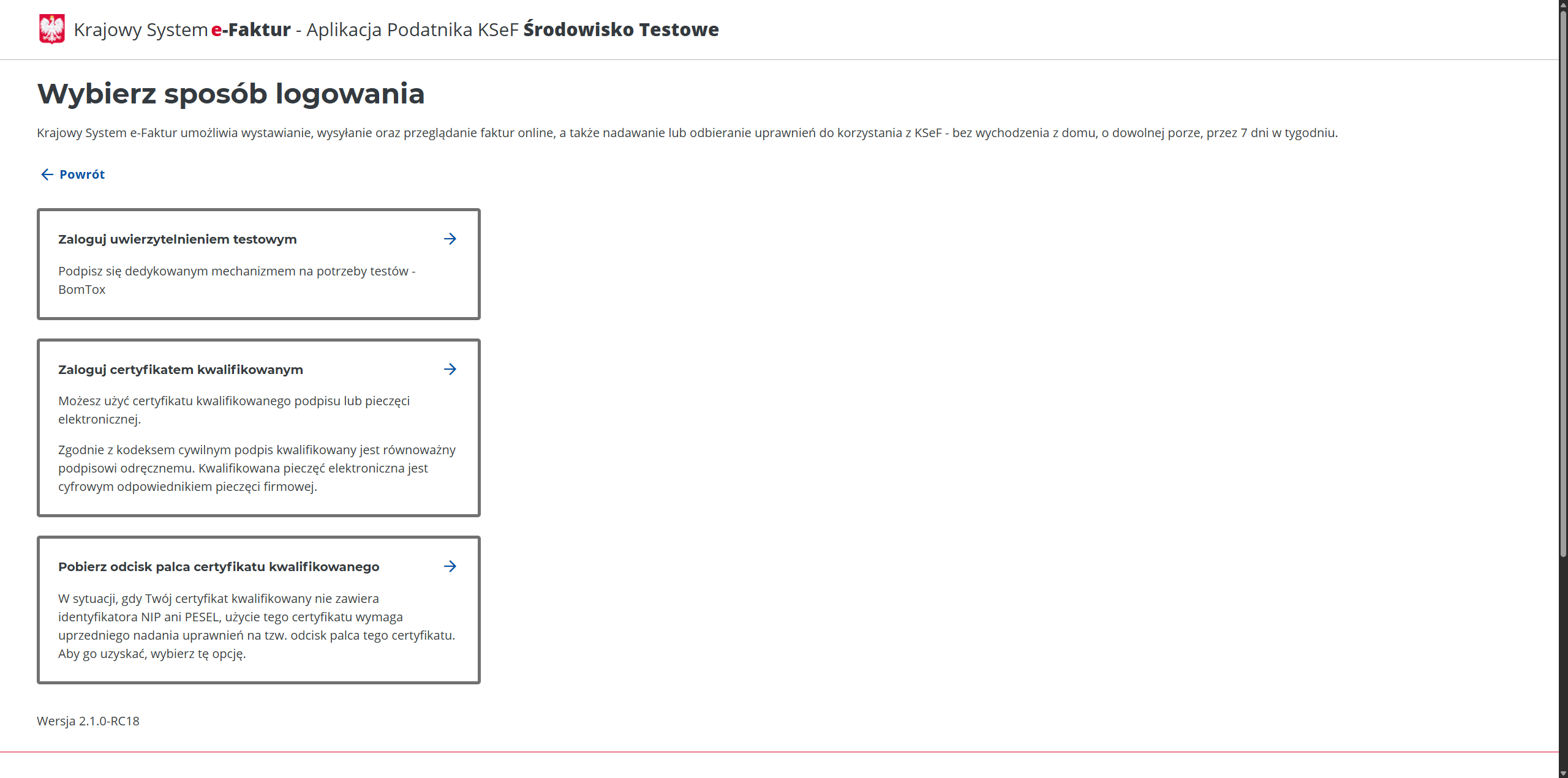
Do logowania wymagany jest wyłącznie numer NIP.
WAŻNE
Jeśli na portalu KSeF wybrałeś opcję podpisywania dokumentów (np. podczas generowania certyfikatu), na tej stronie możesz złożyć podpis. Przejdź do odpowiedniej sekcji, a następnie dodaj dokument, który chcesz podpisać.
Po wgraniu pliku system poprosi Cię o autoryzację – możesz ją wykonać za pomocą profilu zaufanego lub bankowości elektronicznej.
2. Generowanie testowych certyfikatów KSeF
Utworzenie certyfikatu w testowym środowisku KSeF
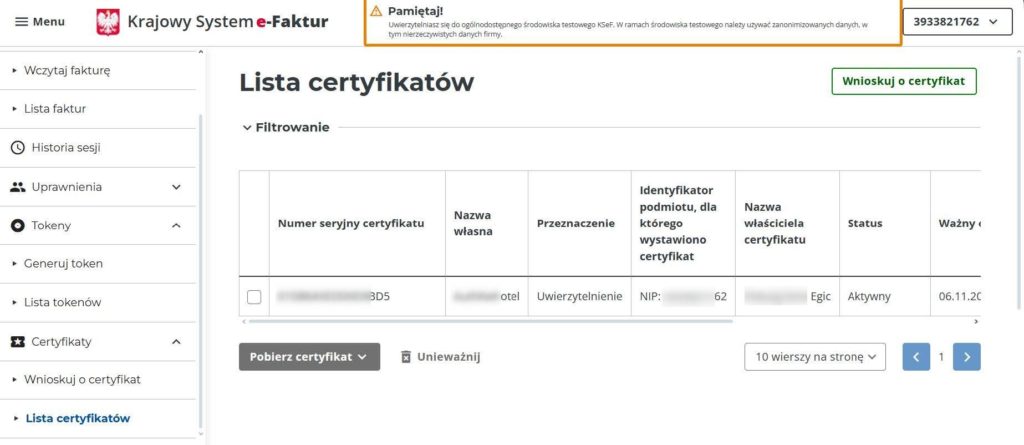
Po zalogowaniu się do testowego portalu KSeF należy przejść do zakładki Certyfikaty i złożyć wniosek o wygenerowanie certyfikatu.
W pierwszym kroku system wygeneruje plik z rozszerzeniem .key. Plik ten należy niezwłocznie zapisać, ponieważ nie będzie możliwości jego ponownego pobrania. Plik .key jest zabezpieczony hasłem ustawionym podczas generowania certyfikatu. Hasło to również należy zapisać i bezpiecznie przechować.
Następnie system udostępni plik certyfikatu z rozszerzeniem .crt.
Wykorzystanie certyfikatów w systemie KWHotel
Ścieżki do plików .key oraz .crt można zapisać w systemie KWHotel i wykorzystać je do uwierzytelniania połączenia z KSeF w środowisku testowym. Omówimy to w kolejnych krokach.
3. Metody autoryzacji w KSeF
Do autoryzacji w KSeF możesz wykorzystać pieczęć lub podpis kwalifikowany albo certyfikat KSeF. W praktyce certyfikat KSeF jest rozwiązaniem prostszym i wygodniejszym, dlatego w większości przypadków to on jest rekomendowany.
a) Pieczęć kwalifikowana
Pieczęć elektroniczną uzyskasz u kwalifikowanego dostawcy usług zaufania (np. Certum).
W trybie testowym KSeF ta forma autoryzacji może być niedostępna lub trudna do zweryfikowania, dlatego w środowisku testowym zwykle się jej nie stosuje.
b) Certyfikat KSeF (zalecane)
Certyfikat KSeF wygenerujesz bezpośrednio w portalu KSeF.
Przejdź do zakładki Certyfikaty > Wnioskuj o certyfikat. W trakcie procesu generowania otrzymasz dwa pliki:
- plik .key – plik prywatny,
- plik .crt – certyfikat publiczny.
Plik .key możesz pobrać tylko jeden raz, w momencie generowania certyfikatu. Zapisz go w bezpiecznym miejscu. Późniejsze ponowne pobranie nie będzie możliwe.
Plik .key jest zabezpieczony hasłem, które ustawiasz podczas generowania certyfikatu. Zapisz również to hasło. Będzie niezbędne do dalszej konfiguracji.
W KSeF możesz wygenerować dwa typy certyfikatów:
- certyfikat do uwierzytelniania,
- certyfikat do potwierdzania autentyczności wystawcy faktur (certyfikat offline). Jest on wymagany do wystawiania faktur w trybie offline.
🔵 Uwagi dodatkowe:
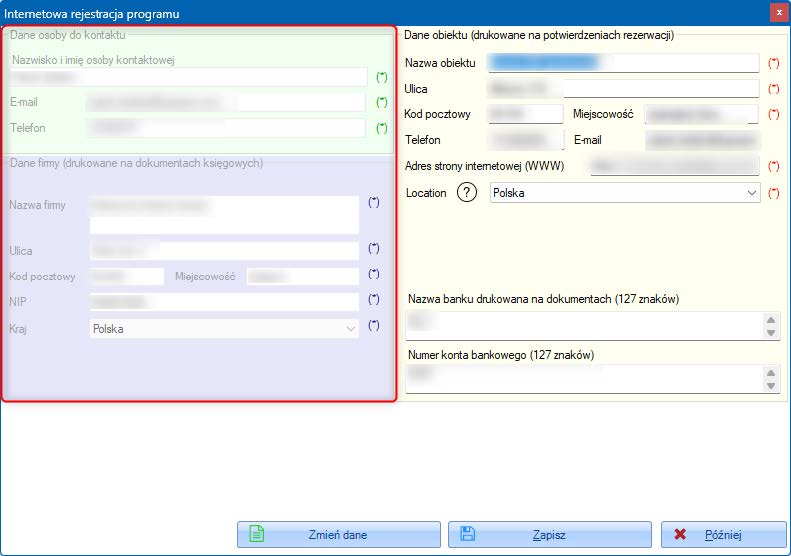
Upewnij się, że dane, na które został wygenerowany certyfikat KSeF lub pieczęć kwalifikowana są takie same, jak informacje podane w licencji KWHotel (NIP, nazwa firmy, adres, numer telefonu oraz adres e-mail). Brak zgodności może uniemożliwić poprawną autoryzację.
Aby sprawdzić swoje dane licencyjne, uruchom program KWHotel i z górnego menu wybierz Narzędzia > Dane obiektu. Jeżeli chcesz zmienić dane licencyjne, możesz złożyć taką dyspozycję w swoim Panelu Klienta (Narzędzia > Panel Klienta > zaloguj się > Dane > przycisk Zgłoś prośbę o zmianę danych).
W kolejnym artykule dowiesz się, jak skonfigurować połączenie KWHotel z KSeF.