


3. Krajowy System e-Faktur (KSeF) – wysyłanie dokumentów z KWHotel do KSeF
Ostatnia aktualizacja: 13.01.2026 12:34
Dotyczy rozwiązania: Integracja z księgowością
Kliknij tutaj, aby zgłosić sugestie lub uwagi do tego artykułu
Instrukcja video: BRAK

📌 Połączenie KWHotel z KSeF wymaga dostępu do modułu “Integracja z księgowością”. Jeżeli go nie posiadasz, skontaktuj się z naszym działem handlowym.
SPIS TREŚCI (kliknij na nazwie, aby szybko przejść do tego fragmentu artykułu)
– Okno wysyłki faktury do KSeF
– Automatyczna wysyłka e-faktury
– Okno logów i statusów e-faktur
– Sprawdzenie statusów wysyłki do KSeF w oknie dokumentów księgowych
1. Okno wysyłki faktury do KSeF
Z poziomu systemu KWHotel możesz wysyłać faktury sprzedaży, faktury zaliczkowe, faktury końcowe oraz korekty. Po zapisaniu dokumentu w jego oknie pojawi się przycisk E-Faktury.
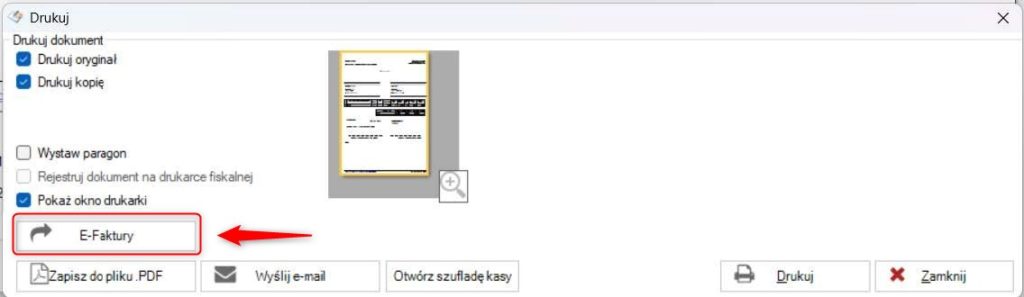
Po kliknięciu przycisku E-Faktury zostanie otwarte okno wysyłki e-faktury.
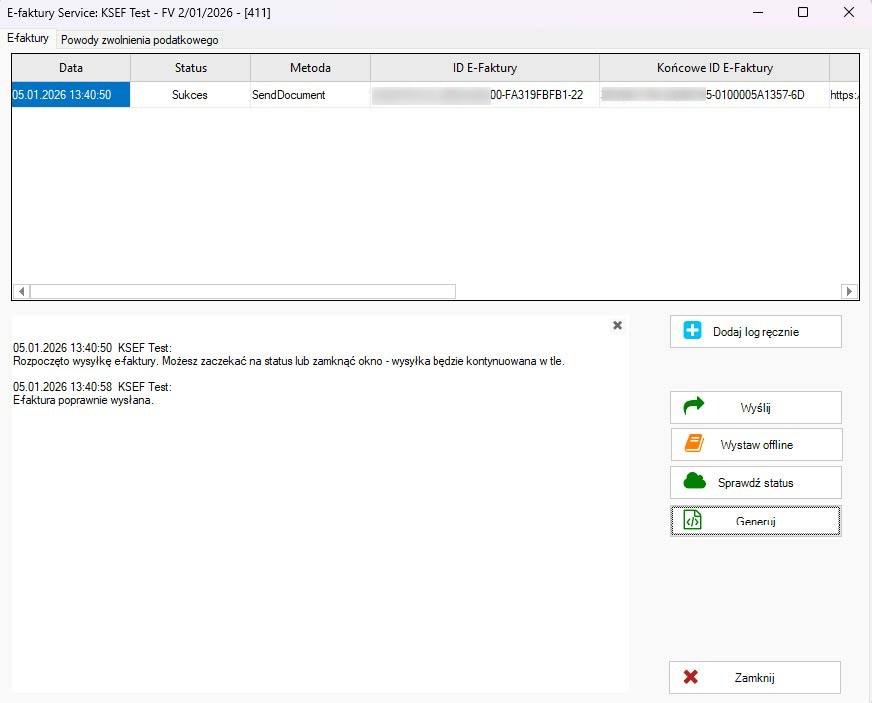
Zakładka „Powody zwolnienia podatkowego” nie jest wykorzystywana w KSeF.
W górnej części okna znajduje się tabela z logami wysyłki, zawierająca m.in. następujące informacje:
ID e-faktury: numer referencyjny nadany przez KSeF w momencie wysyłki faktury. Umożliwia on m.in. sprawdzanie statusu wysyłki.
Końcowe ID e-faktury: numer KSeF nadany po zaakceptowaniu faktury; jest to ostateczny numer e-faktury.
URL e-faktury: adres URL prowadzący do e-faktury (wykorzystywany m.in. w kodzie QR).
URL weryfikacyjny: adres URL do weryfikacji wystawcy e-faktury (dotyczy faktur wystawionych w trybie offline i wykorzystywany jest w drugim kodzie QR).
Błędy/Ostrzeżenia: po kliknięciu Wyświetl w polu pod tabelą pojawią się szczegóły logów nieudanej próby wysyłki.
Test: informacja, czy wysyłka została wykonana do środowiska testowego.
Dodaj log ręcznie: umożliwia ręczne dodanie logu w sytuacji, gdy faktura została wysłana do KSeF poza systemem KWHotel, a chcesz odnotować ten fakt w systemie.
Wyślij: wysyła fakturę do KSeF. Operacja może potrwać chwilę, ponieważ KSeF nie zwraca natychmiastowej informacji o przyjęciu faktury. System przez maksymalnie 30 sekund cyklicznie sprawdza status wysyłki.
Po zakończeniu operacji w polu pod tabelą pojawi się informacja, czy wysyłka zakończyła się powodzeniem. Możesz poczekać na wynik w tym oknie lub zamknąć je i wrócić później ; wysyłka będzie kontynuowana w tle.
Jeżeli w ciągu 30 sekund KSeF nie przetworzy faktury, pojawi się odpowiedni komunikat, a faktura otrzyma status „w trakcie”. W takiej sytuacji możesz po chwili ręcznie sprawdzić status, klikając Sprawdź status lub poczekać – status zostanie automatycznie sprawdzony w ciągu około 15 minut.
W przypadku błędu KSeF zwróci komunikat z opisem problemu. Jeżeli sprawdzasz status w oknie wysyłki lub ręcznie, komunikat pojawi się pod tabelą.
Jeżeli wracasz do faktury później, przejdź do tabeli logów, znajdź ostatni wpis i kliknij „Wyświetl” w kolumnie „Błędy/Ostrzeżenia”, aby sprawdzić przyczynę niepowodzenia.
Jeżeli wysyłka zakończy się sukcesem, w tabeli pojawi się log ze statusem Sukces, a w kolumnie Końcowe ID e-faktury zostanie wyświetlony numer nadany przez KSeF.
Przycisk Wystaw offline: umożliwia wystawienie faktury w trybie offline. Po jego kliknięciu:
- generowany jest plik XML e-faktury (przeznaczony do wysyłki do KSeF) i zapisywany w systemie,
- generowany jest URL e-faktury oraz URL weryfikacyjny wystawcy (do którego wymagany jest certyfikat offline),
- adresy te są wykorzystywane do wygenerowania kodów QR widocznych na fakturze.
Taką fakturę możesz przekazać klientowi. Do momentu wysłania jej do KSeF, po wejściu w URL e-faktury wyświetlana będzie informacja, że dokument nie znajduje się jeszcze w KSeF.
Podczas wysyłki faktury wystawionej offline do KSeF wykorzystywany jest zapisany wcześniej plik XML, a nie nowo generowany. Po poprawnym przesłaniu faktury, po wejściu w URL e-faktury pojawi się informacja, że dokument znajduje się w KSeF.
Jeżeli wysyłka faktury wystawionej offline nie powiedzie się, system odblokuje możliwość jej edycji, abyś mógł poprawić ewentualne błędy (np. brak adresu e-mail klienta). Po zapisaniu zmian zostanie wygenerowany nowy URL e-faktury, jednak poprzedni adres przekazany klientowi nadal będzie działał; KSeF automatycznie przekieruje do aktualnego dokumentu.
Tryb offline możesz wykorzystać w przypadku przerw technicznych lub awarii KSeF. Nie będzie on jednak działał przy braku połączenia z internetem, ponieważ zarówno KWHotel, jak i serwis pośredniczący wymagają aktywnego połączenia sieciowego.
„Sprawdź status„: służy do ręcznego sprawdzania statusu wysyłki faktury.
Jeżeli w serwisie e-invoices zapisany jest już końcowy status (sukces lub błąd), system nie odpytuje ponownie KSeF, a jedynie wyświetla aktualnie zapisany status. KSeF jest odpytywany wyłącznie wtedy, gdy status ma wartość „pending”.
Po kliknięciu przycisku informacja o statusie pojawi się w polu pod tabelą. Jeżeli status ulegnie zmianie, zostanie on zaktualizowany w logach.
„Generuj”: umożliwia wygenerowanie pliku XML e-faktury. Plik możesz zapisać na dysku i podejrzeć jego zawartość (np. w Notatniku).
- Jeżeli faktura została już wysłana i zaakceptowana przez KSeF, pobrany zostanie XML z KSeF.
- Jeżeli faktura została wystawiona w trybie offline, zwrócony zostanie zapisany wcześniej XML.
- W pozostałych przypadkach XML zostanie wygenerowany na nowo na podstawie aktualnych danych faktury.
2. Automatyczna wysyłka e-faktury
W oknie dokumentu dostępny jest checkbox Wyślij e-fakturę po zapisaniu. Po jego zaznaczeniu e-faktura zostanie automatycznie wysłana w tle w momencie zapisu dokumentu.
W konfiguracji możesz ustawić, aby opcja ta była domyślnie zawsze zaznaczona.
Jeżeli dany użytkownik nie posiada uprawnień do wysyłki e-faktur, checkbox będzie automatycznie odznaczony i nie będzie możliwości jego zaznaczenia.

3. Okno logów i statusów e-faktur
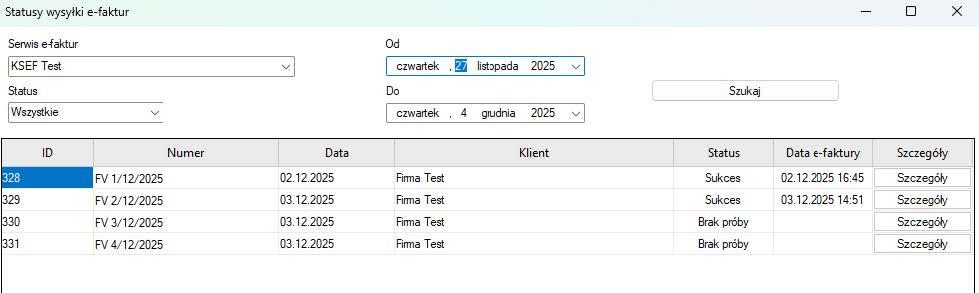
W górnym menu KWHotel przejdź do Narzędzia > Logi e-faktur. W tym miejscu znajdziesz listę wszystkich dokumentów z wybranego zakresu. Dla każdej faktury wyświetlany jest aktualny status wysyłki na podstawie ostatniego logu: brak próby, w trakcie, błąd lub sukces.
Kliknij przycisk Szczegóły, aby otworzyć okno z pełną historią logów oraz szczegółowymi informacjami dotyczącymi wybranej faktury.
4. Sprawdzenie statusu wysyłki do KSeF w oknie dokumentów księgowych
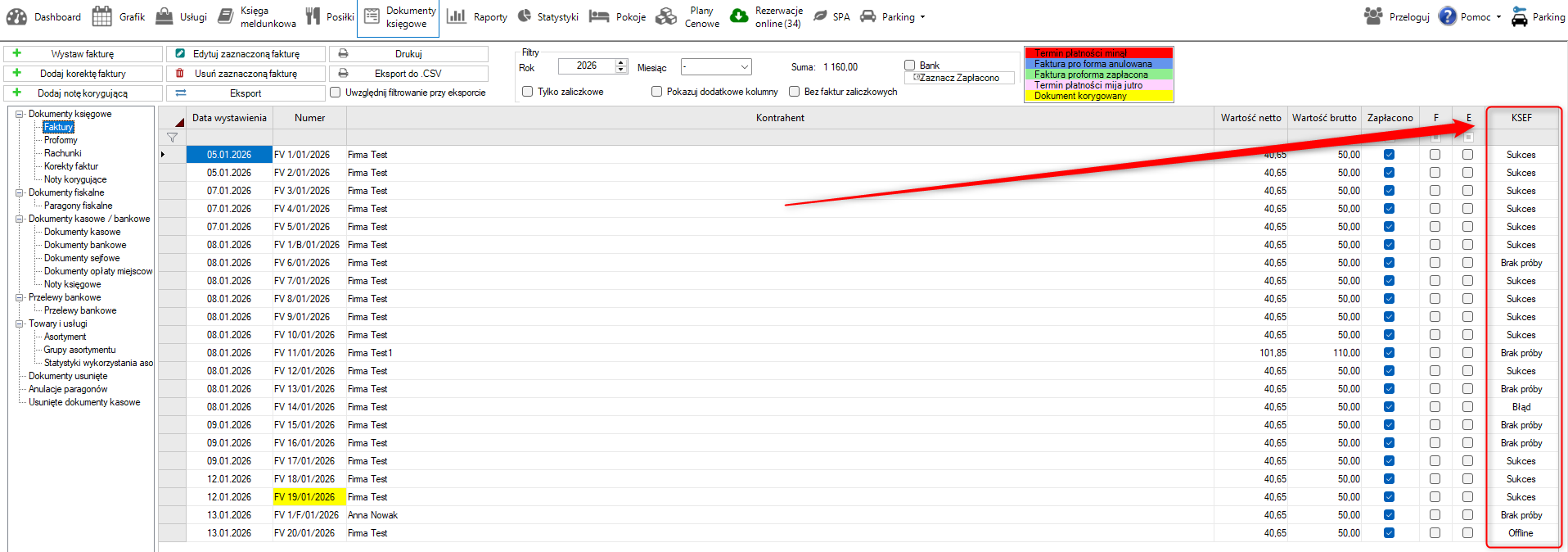
W głównym oknie dokumentów znajduje się kolumna „KSeF”, która informuje o statusie wysyłki danego dokumentu.
Jeżeli korzystasz z więcej niż jednej aktywnej konfiguracji KSeF (np. konfiguracji testowej oraz produkcyjnej), po przejściu do głównego okna dokumentów zostanie wyświetlone okno wyboru konfiguracji. Umożliwi Ci ono wskazanie, na podstawie której konfiguracji ma być sprawdzany i prezentowany status wysyłki dokumentów.
W następnej lekcji skonfigurujesz uprawnienia do wysyłki faktur do KSeF.